WordPress プラグイン
ノーコードツールで作成したサイトを、
そのままWordPressへ
公開中のページのURLを入れるだけ。デザインはそのままにWordPressへコピーして、ノーコードツールと同じ感覚のビジュアルエディタで編集・公開できます。
登録不要・無料で1ページまでお試しいただけます。使い方を見る →
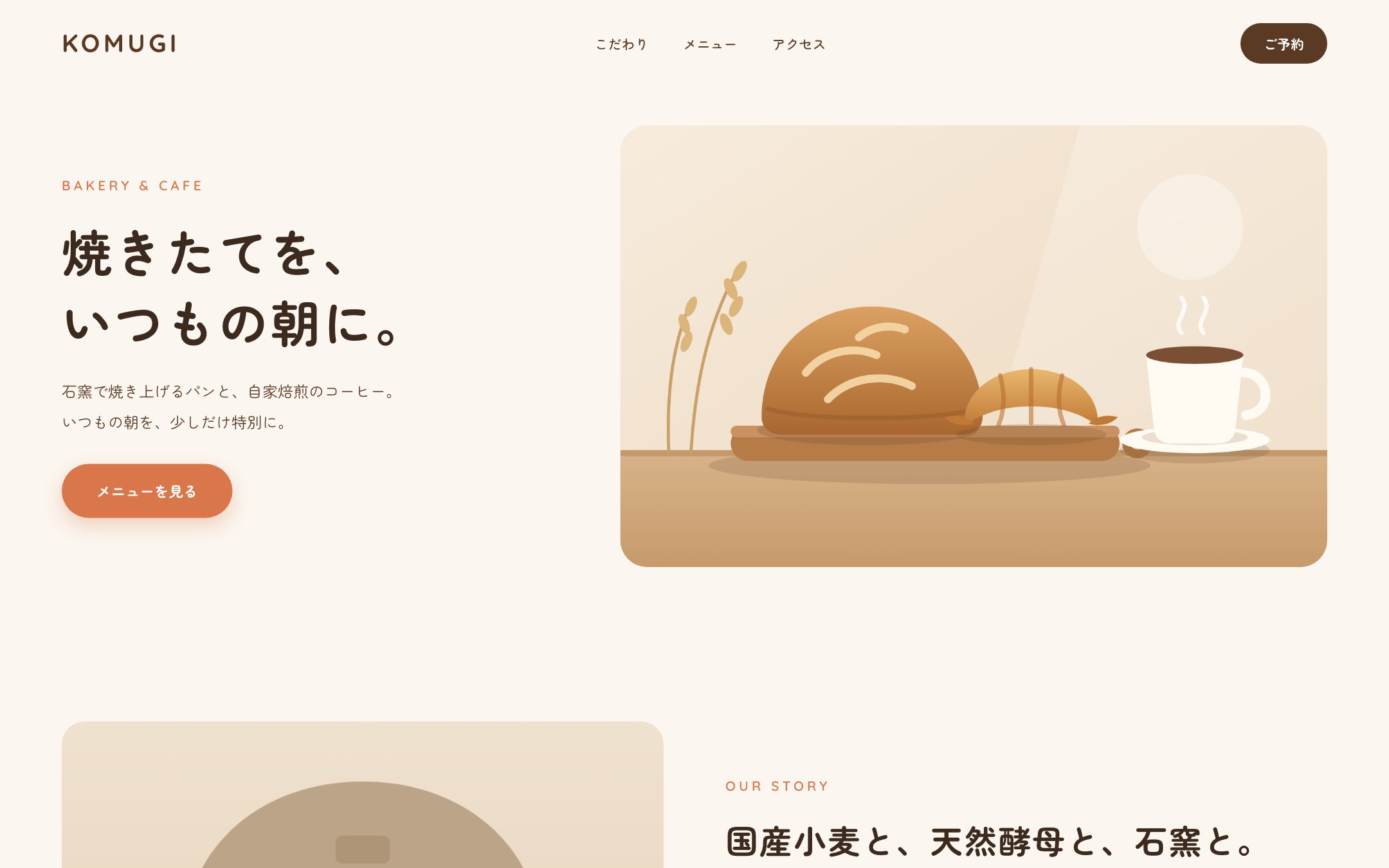
コピー元:ノーコードツールで公開中のサイト
コピー
コピー先:WordPressのビジュアルエディタ
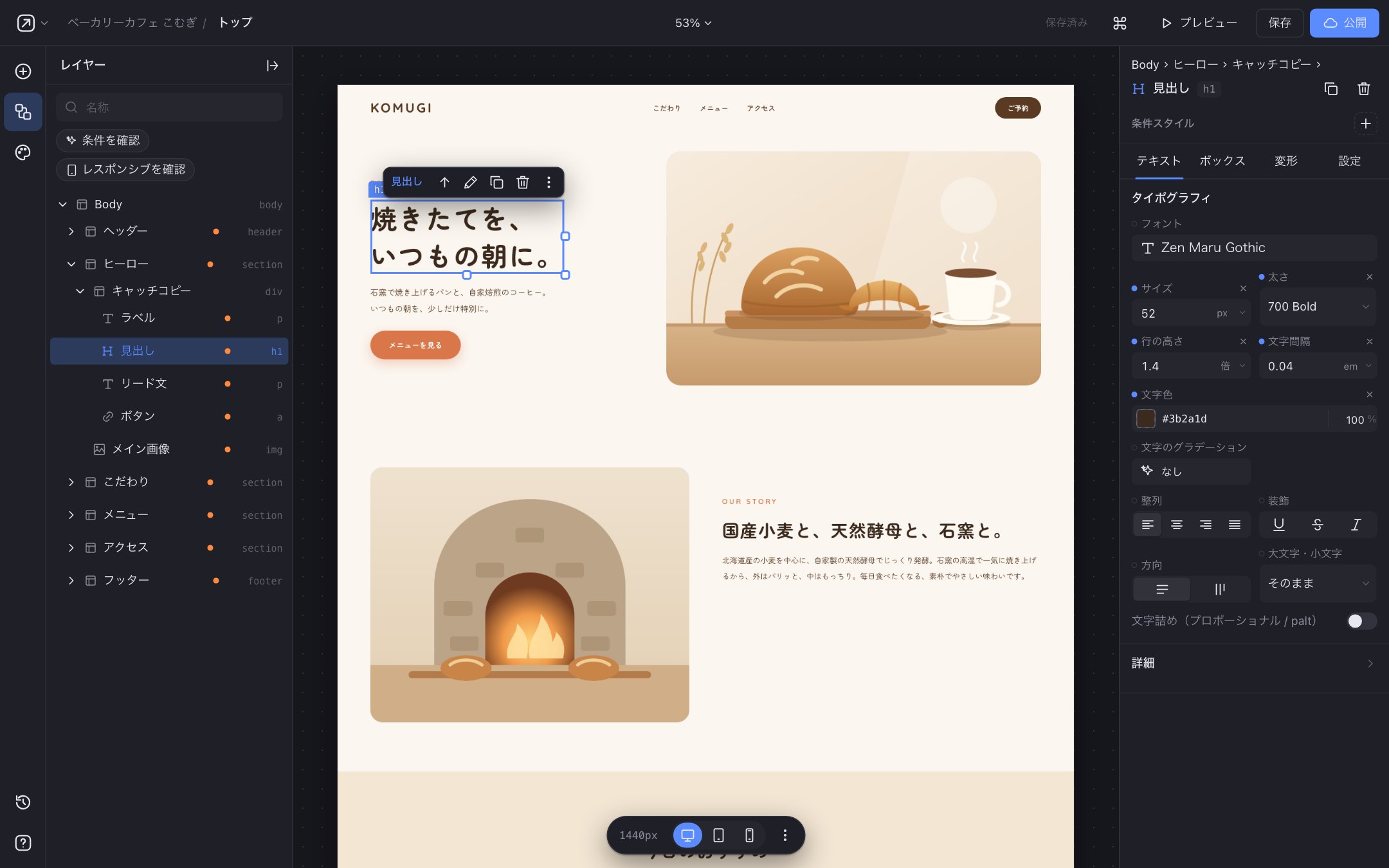
※ 画面はサンプルサイト(架空のベーカリー)を使ったイメージです。
まるごとコピーされるもの
- テキスト・リンク
- 画像・動画
- Webフォント
- 端末ごとのレイアウト
- スクロールアニメーション
- ループ・カルーセル
- お問い合わせフォーム
- タイトル・説明文・OGP
3ステップで移行
HOW IT WORKS
STEP 01
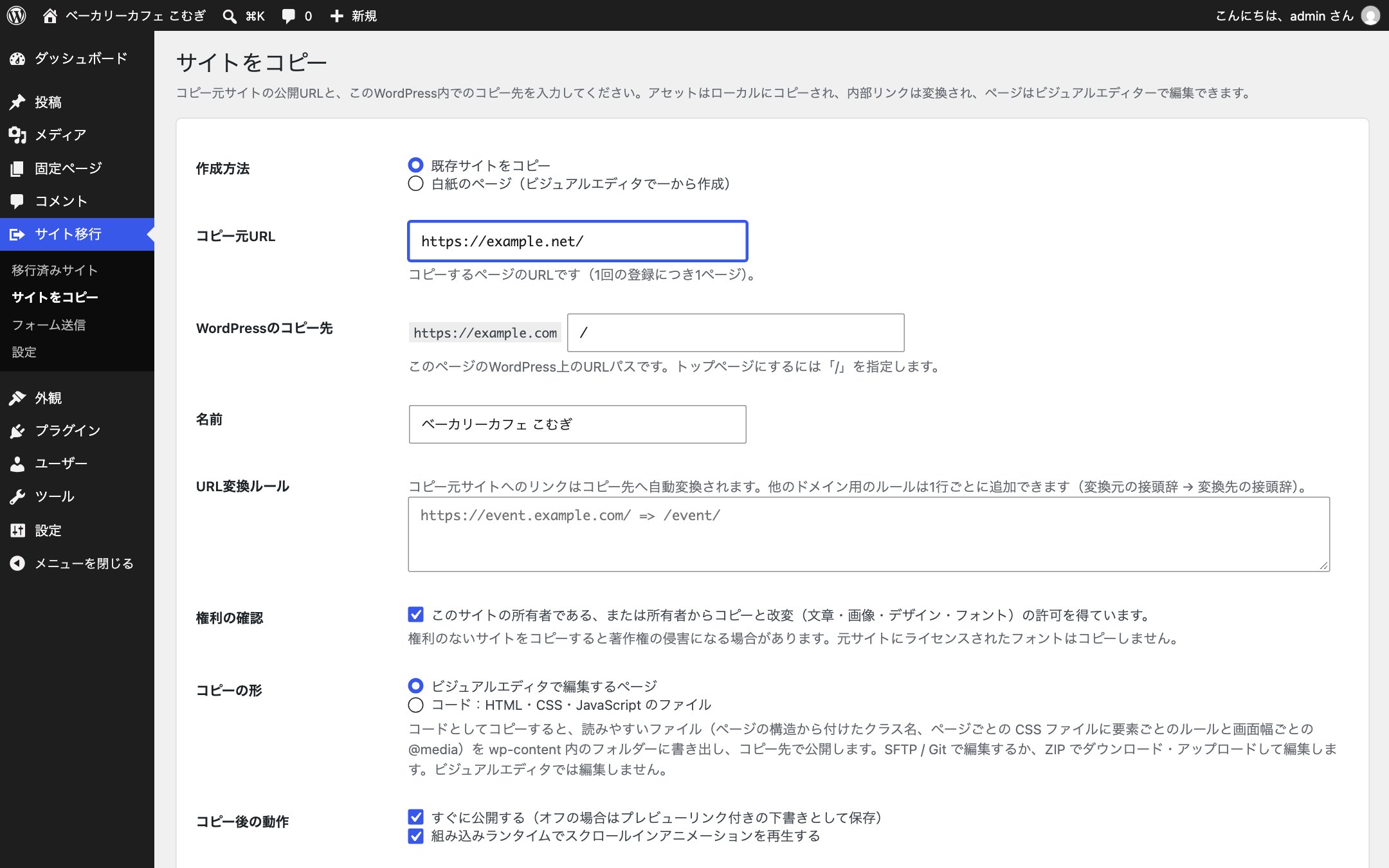
URLを入れてコピー
WordPressの管理画面「サイト移行 → サイトをコピー」で、公開中のページのURLと、WordPressでの公開先を入れて「コピー」。文字・画像・フォントから、PC・タブレット・スマホそれぞれのレイアウトまで取り込みます。
STEP 02
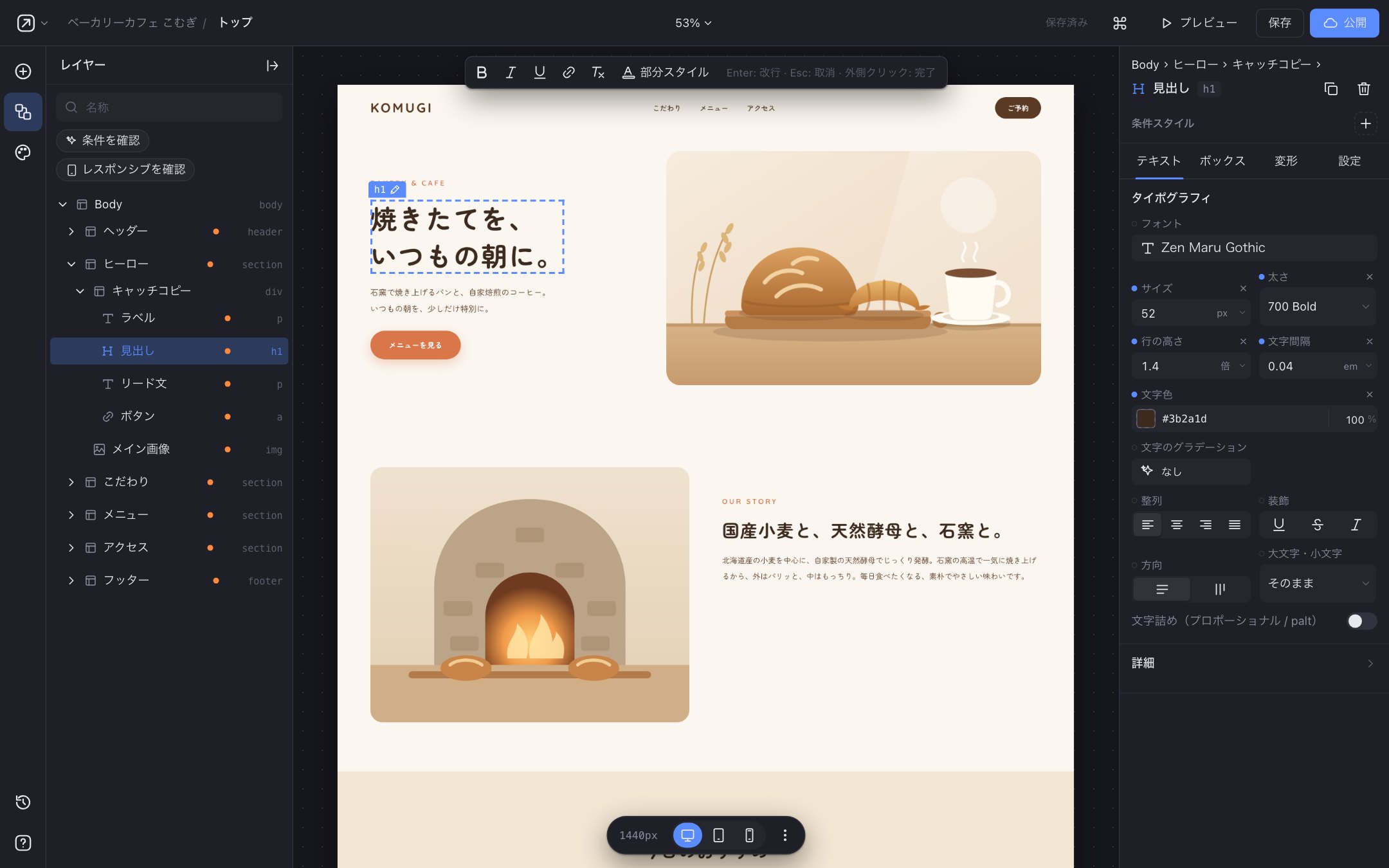
ビジュアルエディタで編集
コピーしたページは、ノーコードツールと同じ感覚のビジュアルエディタで開きます。文字はダブルクリックでそのまま書き換え。色や余白、画像も、選んでパネルで変えられます。
STEP 03
WordPressで公開
「公開」を押すと、WordPressの固定ページとして表示されます。見た目はコピー元のまま。公開したあとも、エディタで直して公開し直せます。
※ 画面はサンプルサイト(架空のベーカリー)を使ったイメージです。
ノーコードツールと同じ感覚のビジュアルエディタ
VISUAL EDITOR
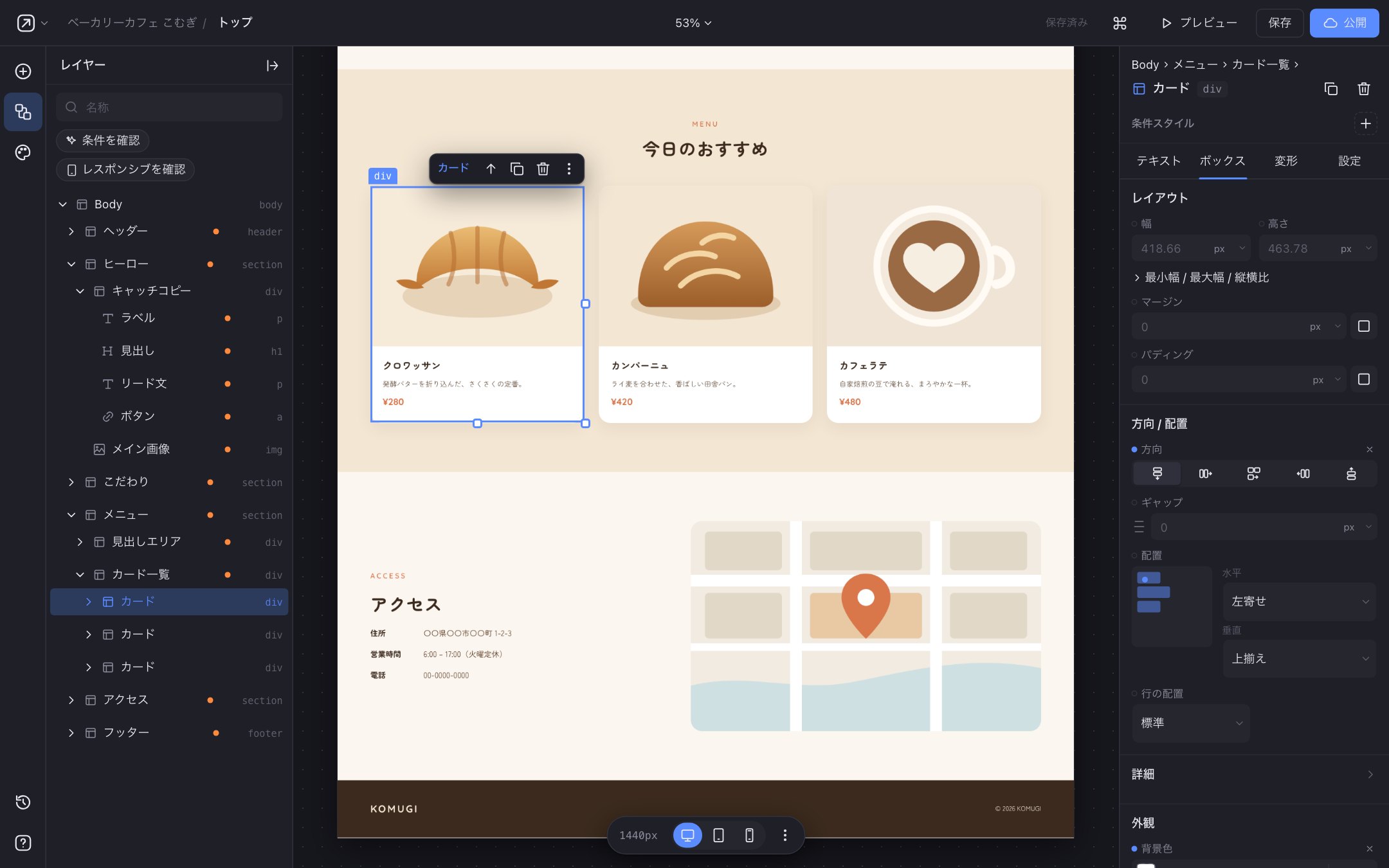
コピーしたページは、WordPressの管理画面の中のビジュアルエディタで編集します。レイヤー・キャンバス・スタイルパネルの、なじみのある画面です。
1
要素の追加
テキスト・画像・ボタンから、セクション・カラム・ループ・カルーセル・フォームまで。クリックかドラッグで追加します。
2
レイヤー
ページの構成をツリーで表示。名前で探す、ドラッグで並べ替える、端末ごとに表示・非表示を切り替える、がここでできます。
3
キャンバス
クリックで選択、ダブルクリックで文字をそのまま書き換え。ドラッグで移動、ハンドルでサイズを変えられます。
4
スタイル
フォント・サイズ・色・余白・角丸・影などをパネルで調整。ホバーやスクロールで表示されるときの動きも設定できます。
5
端末の切り替え
PC・タブレット・スマホを切り替えて、それぞれのレイアウトや文字サイズを編集します。
6
プレビュー・公開
プレビューで確かめてから公開。保存した版は履歴に残り、前の版を公開し直すこともできます。
PC・タブレット・スマホを、それぞれ編集
RESPONSIVE
ノーコードツールと同じように、端末ごとにスタイルを持てます。コピーしたページには、元のサイトの端末ごとのレイアウトがそのまま入っています。
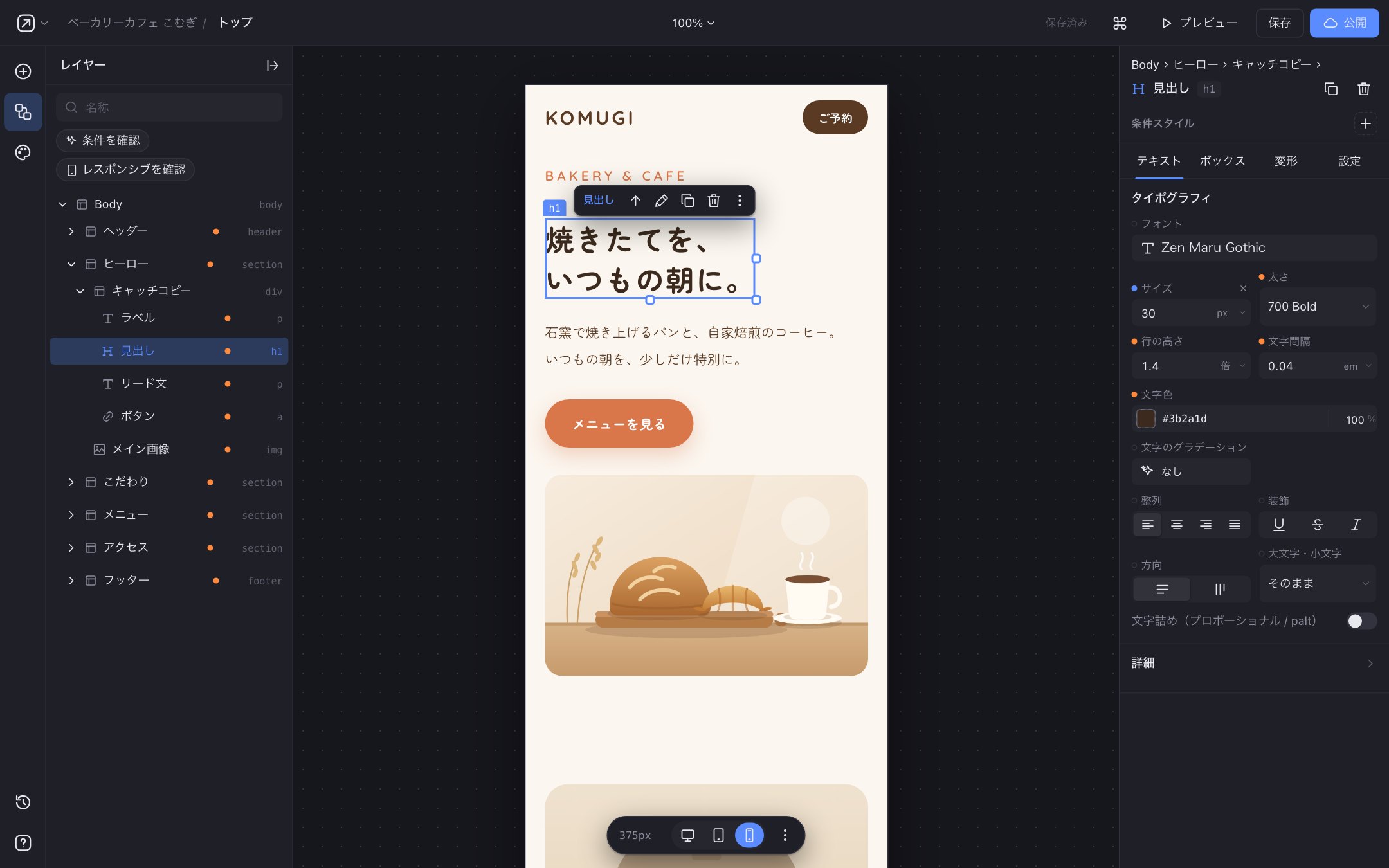
エディタで「スマホ」を選んで、見出しを30pxに。PCの52pxはそのままです。
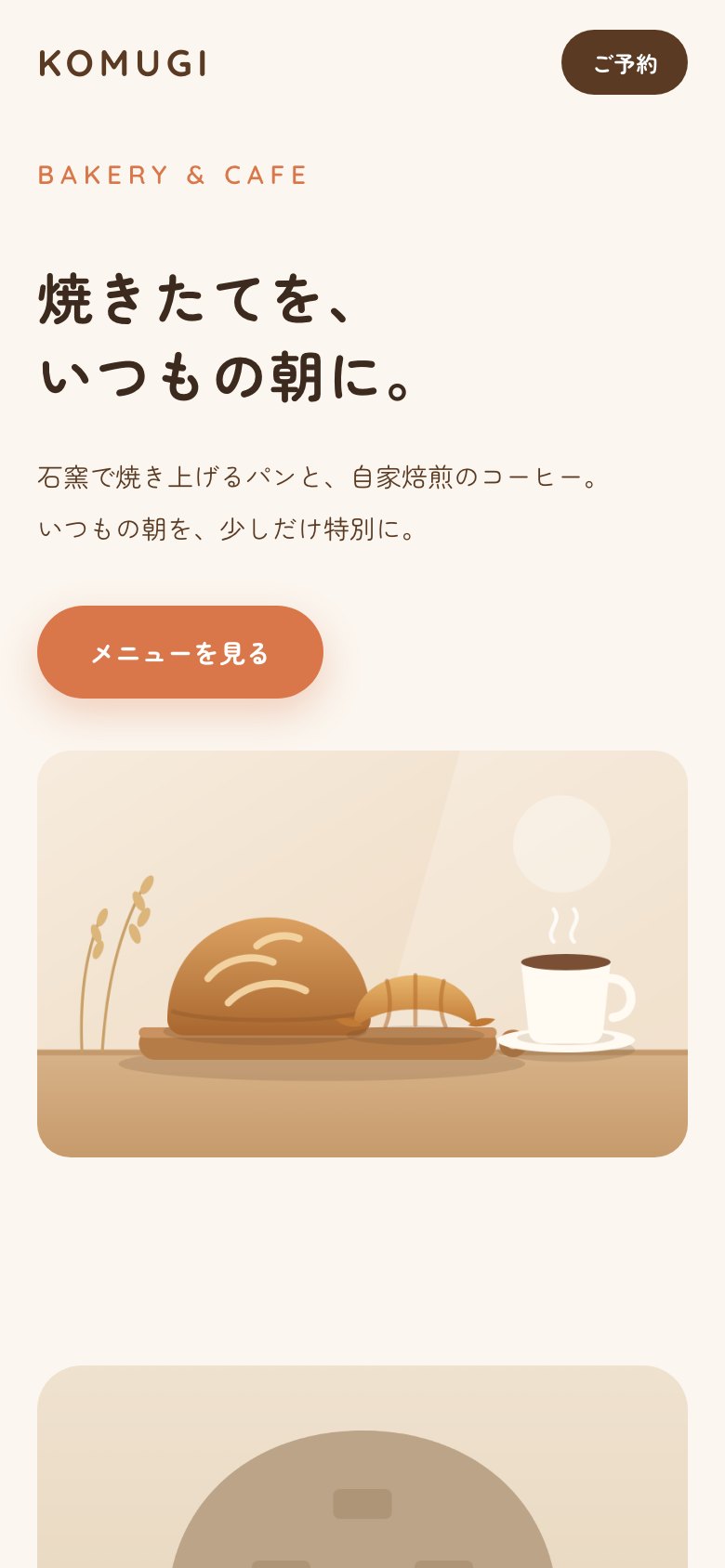
スマホでの表示
コピーしたあとも、思いどおりに
FEATURES
コードとしてもコピーできる
HTML・CSS・JavaScriptのファイルとして書き出すこともできます。クラス名は hero__title のように読みやすく、CSSはセクションと画面幅ごとに整理。SFTP・Git・ZIPで編集できます。
フォームもそのまま使える
お問い合わせフォームはこのWordPressで受け付けます。通知メールの宛先、送信した人への確認メール、送信後のサンクスページを管理画面で設定できます。
3
画面幅
画面幅ごとに取り込み、確かめる
PC・タブレット・スマホの3つの画面幅でページを読み取り、コピー元と見た目を比べて一致度をレポートします。
必要な機能がひとつに
コピー・編集・確認・公開まで、WordPressの管理画面で完結します。
ビジュアルエディタ
レイヤー・端末ごとのスタイル・アニメーションを直感的に
変更履歴
保存した版は履歴に残り、前の版を公開し直せます
プレビュー
公開前の状態をリンクで確認・共有できます
SEO設定
タイトル・説明文・OGPをページごとに設定できます
プランと料金
PRICING
どのプランもすべての機能が使え、コピーできるページ数に上限はありません。違いは、ライセンスを有効にできるWordPressサイトの数だけです。ライセンスは1年間で、期間中のアップデートも含まれます。自動更新はご購入時はオフで、マイページでオンにできます。価格はすべて税込です。
Personal
個人・1サイト向け
- WordPress 1サイトで利用
- コピーするページ数は無制限
- ライセンス 365日
- 自動更新は任意(マイページで設定)
- プラグインアップデート対応
Pro
複数サイトを運用する制作者向け
- WordPress 5サイトで利用
- コピーするページ数は無制限
- ライセンス 365日
- 自動更新は任意(マイページで設定)
- プラグインアップデート対応
Agency
制作会社・多数サイト向け
- WordPress 50サイトで利用
- コピーするページ数は無制限
- ライセンス 365日
- 自動更新は任意(マイページで設定)
- プラグインアップデート対応
まずは無料版から
無料版は登録なしでダウンロードできます。ライセンスを有効にしていない状態でも、1ページのコピーと、ビジュアルエディタでの編集をお試しいただけます。編集内容の保存・公開、2ページ目以降のコピー、アップデートにはライセンスが必要です。
よくある質問
FAQ
どんなサイトをコピーできますか?
公開中のページならコピーできます。対応しているノーコードツールのページは端末ごとに編集できる形で、それ以外のサイトは元のHTML・CSSを保ったまま見た目をそのまま複製します。どちらになるかは自動で判定します。
必要な環境を教えてください。
WordPress 6.2以上、PHP 7.4以上です。
フォントもコピーされますか?
Google Fonts はこのサイトに保存して配信します。ノーコードツールがサイト向けに提供しているライセンスフォント(TypeSquare・モリサワなど)はコピーせず、近いオープンフォントで表示します。同じフォントを使うには、フォントサービスをご自身で契約してください。
無料版では何ができますか?
無料版は料金プランの下から、登録なしでダウンロードできます。ライセンスを有効にしていない状態では、1ページのコピーと、ビジュアルエディタでの編集のお試しができます。編集内容の保存・公開、2ページ目以降のコピー、アップデートにはライセンスが必要です。
購入の流れを教えてください。
アカウントを作成してメールアドレスを認証し、購入ページでプランを選びます。お支払いはStripeの決済画面で行い、ライセンスキーはメールで届くほか、マイページにも表示されます。
ライセンスは何サイトで使えますか?
プランごとのWordPressサイト数まで有効にできます。コピーできるページ数に上限はありません。管理画面の「このサイトから解除」で、別のサイトに移すこともできます。
ライセンスは自動で更新されますか?
ご購入時、自動更新はオフです。1年後も続けてお使いになる場合は、マイページの「自動更新」をオンにしてください。有効期限の前であれば、いつでもオン・オフを切り替えられます。
ライセンスが切れたら、公開中のページはどうなりますか?
表示され続けます。公開中のページは、ライセンスや販売サイトの状態に関係なく動きます。新しいコピー、編集の保存、アップデートができなくなります。
他の人のサイトもコピーできますか?
ご自身のサイト、またはコピーと改変の許可を得たサイトだけをコピーしてください。コピーの前に確認をお願いしています。
ブログ
BLOG
-
STUDIOからWordPressへ移行する方法|デザインを引き継ぐ手順と注意点
続きを読む: STUDIOからWordPressへ移行する方法|デザインを引き継ぐ手順と注意点STUDIOで作ったサイトをWordPressへ移行する方法を、手作業での作り直し・制作会社への依頼・自動変換ツールの3…
-
STUDIOはHTML・CSSをエクスポートできる?サイトをWordPressへ移す方法を解説
続きを読む: STUDIOはHTML・CSSをエクスポートできる?サイトをWordPressへ移す方法を解説STUDIOのサイトはHTML・CSSとしてエクスポートできるのか、公式ヘルプをもとに整理しました。ページ、デザイン、C…
-
STUDIOからWordPressへ移行する費用はいくら?制作会社への依頼と自分で移す場合を比較
続きを読む: STUDIOからWordPressへ移行する費用はいくら?制作会社への依頼と自分で移す場合を比較STUDIOからWordPressへの移行にかかる費用を、自分で作り直す・制作会社に依頼する・自動変換ツールを使うの3パ…
ノーコードツールで作ったサイトを、
WordPressで。
デザインはそのままに、運用はWordPressで。プランを選んで、今日から移行を始めましょう。