STUDIOで作ったサイトをWordPressへ移したいと考えたとき、最初にぶつかるのが「STUDIOのサイトは、そのまま書き出せない」という問題です。
この記事では、STUDIOからWordPressへ移行する方法を「手作業で作り直す」「制作会社に依頼する」「自動変換ツールを使う」の3つに整理し、ドメイン・デザイン・画像・CMS・SEO・公開の切り替えまで、移行の流れを順番に解説します。後半では、WordPressプラグイン「WPSitePort」の開発元として、自動で移したあとに確認したいことも紹介します。
※ STUDIOの公式ヘルプでは、サービス名が「Studio」と表記されています。この記事では、一般に使われている「STUDIO」と表記します。
この記事のまとめ
- STUDIOには、ページ・デザイン・ソースコード・CMSのデータをエクスポートする機能がありません(公式ヘルプより)。公開中のサイトをもとに、WordPress側でページを用意します。
- 方法は「手作業で作り直す」「制作会社に依頼する」「自動変換ツールを使う」の3つ。ページ数、デザインを変えるかどうか、移行後に誰が更新するかで選びます。
- どの方法でも、独自ドメイン(DNS)、CMSの記事、フォーム、計測タグ、URLは別に確認が必要です。STUDIOの解約は、WordPressで公開して確認が済んでからにします。
目次
STUDIOのサイトは、そのままエクスポートできない
STUDIOの公式ヘルプでは、CMSのデータに加えて、「ページ情報、デザインやソースコード」もエクスポートできないと案内されています(Studio Help「CMS記事などのStudioのサイトデータを他のプラットフォームへ移行するためエクスポートしたいです」、2026年9月29日確認)。
つまり、STUDIOの管理画面からファイルを書き出して、WordPressで読み込むという方法はありません。WordPressへ移すには、公開されているページをもとに、WordPress側でページを用意することになります。
何が持ち出せて、何が持ち出せないのかは、STUDIOはHTML・CSSをエクスポートできる?で項目ごとに整理しています。
移行方法は3つ
WordPress側でページを用意する方法は、大きく分けて3つです。
| 方法 | 向いているケース | デザイン | 手間 | 移行後の編集 |
|---|---|---|---|---|
| 手作業で作り直す | ページ数が少ない/デザインも見直したい | 作る人のスキルと時間しだい | ページ数に比例して増える | テーマやブロックエディタなど、作り方に合わせて編集 |
| 制作会社に依頼する | 社内に作業できる人がいない/機能も追加したい | 依頼内容しだい | 打ち合わせと確認のやり取り | 納品された形による(依頼前に確認) |
| 自動変換ツールを使う | デザインを変えずに早く移したい | 公開中のページをもとに取り込む | ページごとにコピーし、確認・修正 | ツールのエディタで編集 |
費用の考え方は、STUDIOからWordPressへ移行する費用はいくら?で詳しく比較しています。
手作業で作り直す
公開中のSTUDIOのページを見ながら、WordPressのテーマやブロックエディタ、ページビルダーで同じ見た目を作ります。この機会にデザインを見直したい場合や、ページ数が少ない場合に向いています。
ただし、STUDIOのサイトはPC・タブレット・スマホごとにレイアウトが作り込まれていることが多く、見た目を合わせるには画面幅ごとの調整が必要です。ページ数が増えるほど、作業時間も増えます。
制作会社に依頼する
移行作業をまとめて任せる方法です。サーバーの用意や公開作業、機能の追加まで相談できます。見積もりを取るときは、ページ数、CMS記事の移行を含むか、スマホ表示、フォーム、リダイレクトの設定、納品後に自分たちで編集できるか、をそろえて伝えると比較しやすくなります。
自動変換ツールを使う
公開中のページをツールで取り込み、WordPressのページにする方法です。WPSitePortの場合は、WordPressの管理画面でページのURLを入れると、文字・画像・フォント、PC・タブレット・スマホそれぞれのレイアウトを取り込み、STUDIOのページは端末ごとに編集できる形でWordPressに作ります。
どんなサイトでも完全に同じにできるわけではありません。自動で変換したあとに人が確認し、必要なところを直す、という使い方が前提です(後半の開発者コメントもご覧ください)。
移行の流れ
どの方法を選んでも、全体の流れは同じです。
- 移すものを洗い出す:ページの一覧(URL)、CMSの記事、フォーム、埋め込み、計測タグ、画像、独自ドメインとDNS、同じドメインのメール
- WordPressを用意する:レンタルサーバーなどにWordPressをインストールし、SSL(https)を有効にします。パーマリンクは「投稿名」がおすすめです
- ページを移す:上の3つの方法のどれかで、各ページをWordPressに用意します
- CMSの記事を移す:STUDIOのCMSは書き出せないため、記事ごとに移します(後述)
- フォームと計測タグを設定し直す:お問い合わせフォーム、Google Analyticsなど
- URLをそろえる:STUDIOと同じURLにできないページには、301リダイレクトを設定します
- DNSを切り替えて公開する:独自ドメインの向き先を、WordPressのサーバーに変えます
- 公開後に確認し、STUDIOを解約する:表示・フォーム送信・Search Consoleを確認してから、STUDIOのプランを見直します
解約のタイミングと確認項目は、STUDIOを解約してもサイトは残せる?にチェックリストとしてまとめています。
移行で気をつけたいポイント
ドメイン:STUDIOはドメインを販売していない
STUDIOには、ドメインを取得・購入するサービスがありません(Studio Help「Studioでドメインを購入できますか?」)。独自ドメインで公開しているサイトは、お名前.comやXserverドメインなど外部のサービスでドメインを管理し、そのDNSレコードでSTUDIOに向けています。
そのため、WordPressへ移るときにドメインを移管する必要はありません。ドメインを管理しているサービスで、DNSレコードの向き先をWordPressのサーバーに変えれば切り替わります。反映には数時間かかることがあるので、TTL(DNSの情報が保存される時間)を前もって短くしておくと、切り替えがスムーズです。
同じドメインでメールを使っている場合は、MXレコードなどメール用の設定を変えないように注意してください。
デザイン:フォントに注意
STUDIOのサイトでは、TypeSquareやモリサワなどのフォントを使えます。これらはSTUDIOを通して提供されているフォントなので、WordPressへ移したサイトでそのまま使えるわけではありません。同じフォントを使いたい場合は、フォントサービスを自分で契約します。
WPSitePortでは、このようなフォントはコピーせず、近いオープンなフォント(Noto Sans JPなど)に置き換えて表示します。文字の幅が変わると改行の位置がずれることがあるので、見出しなどは移行後に確認しましょう。
画像:WordPress側に保存する
画像は、WordPressのメディアなど、WordPress側に保存します。STUDIOのサーバーにある画像を参照したままにすると、STUDIOを解約したあとに表示できなくなるおそれがあります。WPSitePortは、コピーのときに画像・動画・フォントのファイルをWordPressのサイトにダウンロードします。
CMS:記事は別の方法で移す
STUDIOのCMSのデータは書き出せません。記事が少なければ、WordPressの投稿として1件ずつ作り直すのが確実です。
WPSitePortはページをコピーするツールなので、CMSの記事をWordPressの「投稿」として取り込む機能はありません。記事のページを1ページずつ固定ページとしてコピーすることはできますが、カテゴリーや記事一覧をWordPressで管理したい場合は、投稿として作り直すことをおすすめします。
フォーム:受け付け先を用意し、過去の回答を保存する
STUDIOのフォームの回答は、STUDIOのフォームダッシュボードで管理されています。WordPressでは、フォームを受け付ける仕組みを用意し直します。WPSitePortでコピーしたページのフォームは、WordPressで受け付けます(送信先が外部サービスのフォームを除く)。通知メールの宛先、送信した人への確認メール、送信後に表示する内容は管理画面で設定できます。
過去の回答は、フォームダッシュボードからCSVでダウンロードできます(Studio Help「フォーム回答管理:ダッシュボードでの管理」)。解約する前に保存しておきましょう。
SEO:URLとタイトルを引き継ぐ
検索順位への影響をおさえるには、URLをできるだけ変えないことと、変わるURLに301リダイレクトを設定することが基本です。Googleは、URLが変わるサイト移転について、古いURLと新しいURLの対応表を作る、サーバー側で恒久的なリダイレクト(301など)を設定する、内部リンクを新しいURLに更新する、サイトマップを送信する、といった手順を案内しています。リダイレクトは1年以上残すことが推奨されています(Google 検索セントラル「URL の変更を伴うサイト移転」)。
WordPressでパーマリンクを「投稿名」にすると、URLの末尾にスラッシュが付きます(/about/)。末尾にスラッシュのないURL(/about)でアクセスされた場合は、WordPressが自動で /about/ へ301リダイレクトします。
ページのタイトルや説明文(meta description)、SNSでシェアされたときの表示(OGP)も引き継ぎます。WPSitePortは、コピーのときにタイトル・説明文・OGPも取り込みます。
計測タグ・外部サービスのスクリプト
Google Analyticsなどの計測タグや、チャットなど外部サービスのスクリプトは、WordPress側で設定し直します。WPSitePortは元のサイトのスクリプトをコピーしないので、必要なものはプロジェクトの「head用カスタムコード」に追加します。
WPSitePortで移行する手順
WPSitePortは、公開中のページをWordPressにコピーし、WordPressの管理画面の中のビジュアルエディタで編集できるようにするプラグインです。
- プラグインをインストールします(無料版で、1ページのコピーとビジュアルエディタでの編集を試せます)
- WordPressの管理画面「サイト移行 → サイトをコピー」で、コピー元URL(STUDIOの公開ページ)と、WordPressでのコピー先(例:/about/)を入れます
- 自分のサイト、またはコピーの許可を得たサイトであることを確認して、コピーを始めます
- 完了後のレポートで、コピー元との見た目の一致度(PC・タブレット・スマホ)と、確認が必要な項目を確かめます
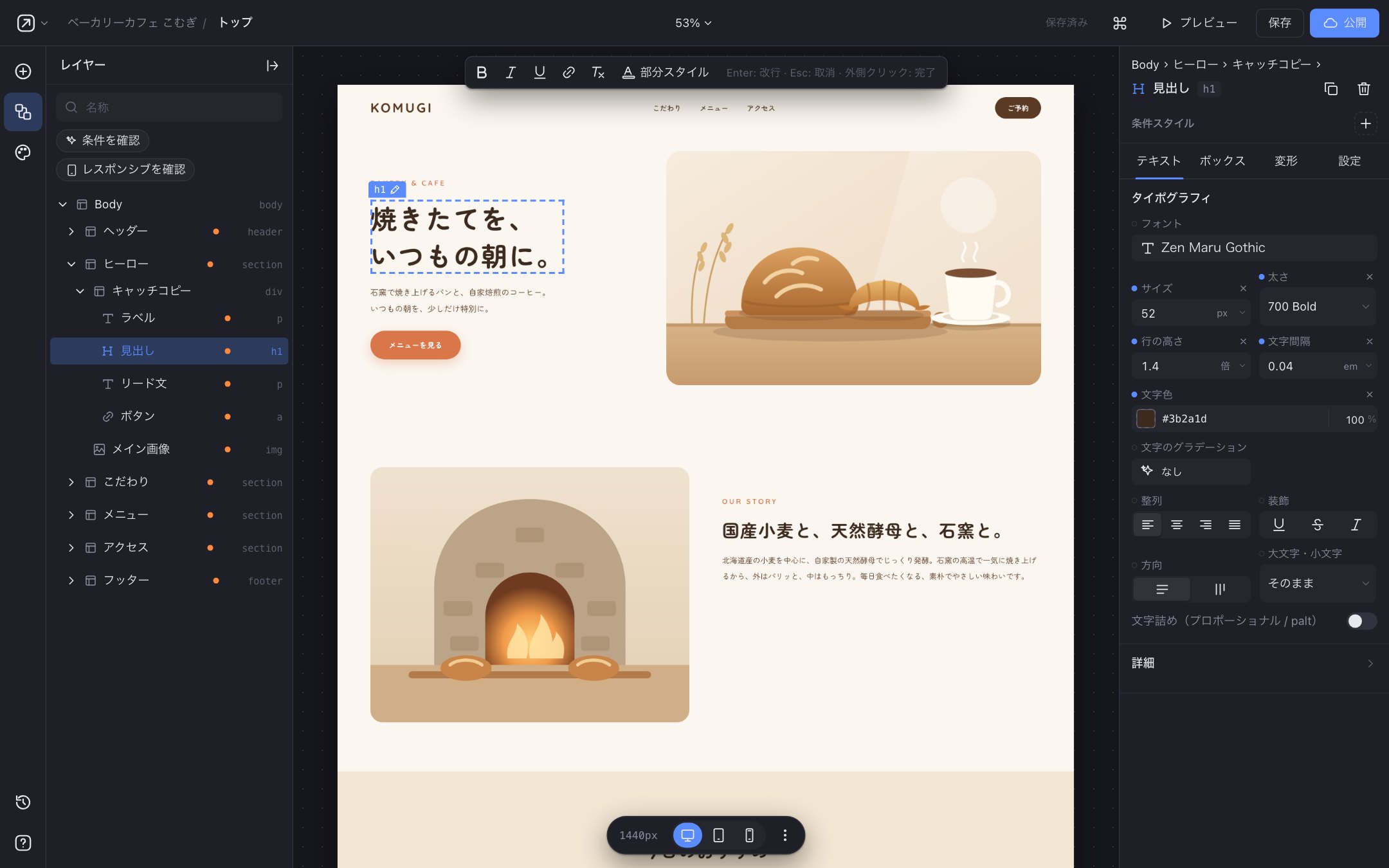
- ビジュアルエディタで、気になるところを直します
- 公開すると、WordPressの固定ページとして表示されます
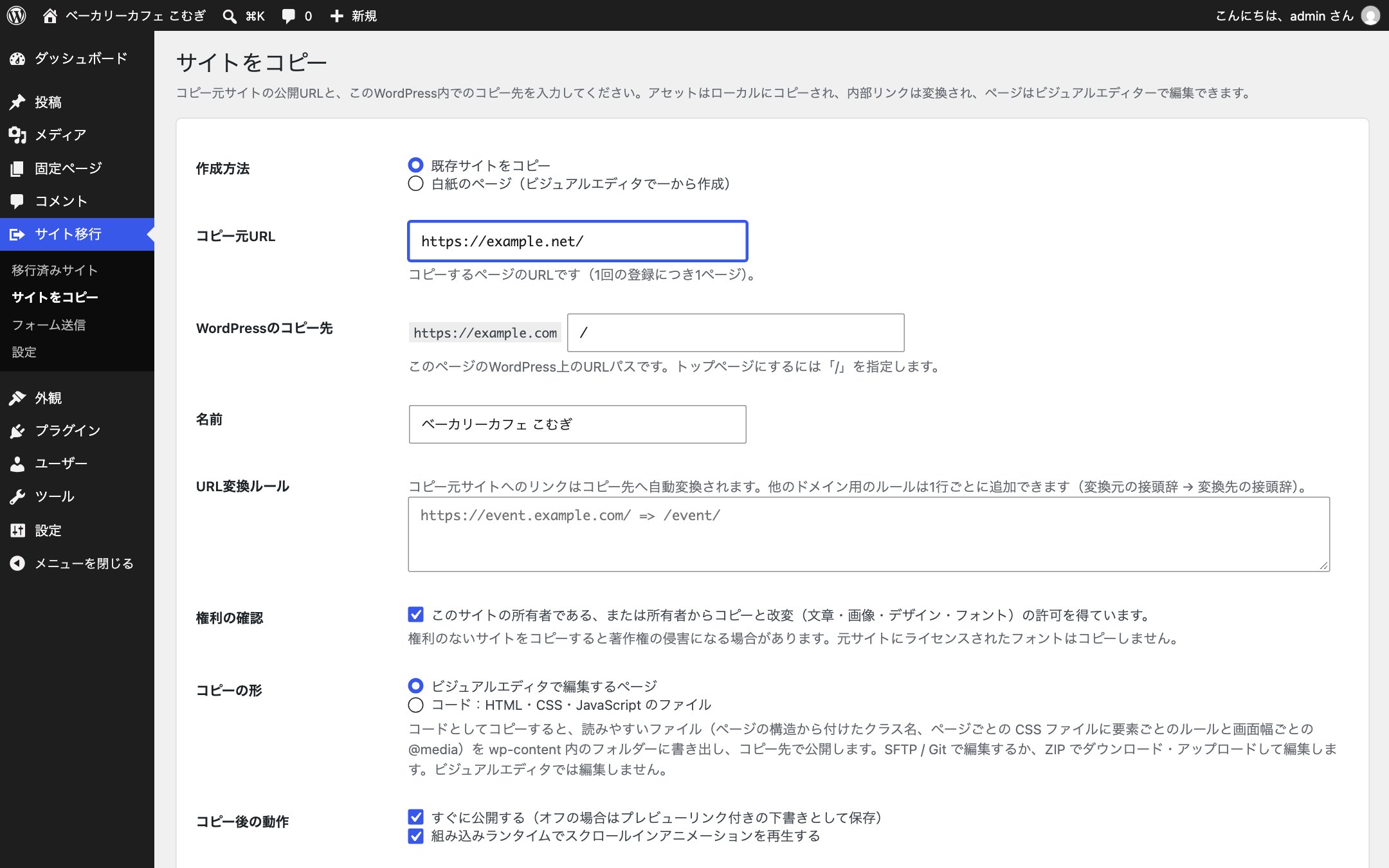
1回の登録でコピーするのは1ページです。複数のページがあるサイトは、ページごとに登録します。ページの中の、同じサイトへのリンクはWordPress側のアドレスに書き換えられるので、コピー先を元のサイトと同じURL(例:/about/)にしておくと、ページ同士のリンクもそのままつながります。
コピーしたあとに確認したいこと
自動でコピーしたページは、公開する前に次の点を確認します。WPSitePortでは、コピーが終わるとレポートに見た目の一致度(PC・タブレット・スマホ)と、確認が必要な項目が表示されるので、それを手がかりに見ていきます。
- PC・タブレット・スマホの3つの画面幅で、見た目の一致度が低い画面がないか
- 置き換えたフォントで、見出しなどの改行位置が変わっていないか
- スクロールで表示される動き、ループ、カルーセル、メニューの開閉が動くか
- ページの中のリンクが、WordPress側の正しいページにつながるか
- フォームを送信して、通知メールが届くか
- タイトル・説明文・OGPが、元のページと同じか
- 地図や動画など、外部サービスの埋め込みが表示されるか
直す必要があるところは、ビジュアルエディタで選んで、文字・色・余白などを変えます。
開発者コメント
WPSitePort 開発者に聞きました
なぜこのプラグインを作ったのですか?
STUDIOからWordPressへサイトを移したい案件があったのですが、調べてみると簡単に移行する方法がありませんでした。結局、公開されているサイトを見ながらWordPress側で作り直す必要があり、ページ数が増えるほどかなり手間がかかります。
また、単純にHTMLとしてコピーできればよいわけでもありません。移行した後も、元のSTUDIOのように専門知識がなくても文章や画像、レイアウトを編集できる状態にしたいと考えていました。そこで、既存サイトの見た目をできるだけ維持しながら、WordPress上で編集できる形へ変換できないかと考えたのが開発のきっかけです。
100%自動化できないケースはありますか?
あります。どのようなWebサイトでも完全に同じ状態へ自動変換できる、とは考えていません。例えば、複雑なアニメーションやJavaScriptを使った動き、外部サービスと連携しているフォーム、予約機能、会員機能などは、そのままWordPressへ移せない場合があります。また、サイト独自の特殊なレイアウトや、STUDIO側でかなり細かく調整されている部分については、移行後に多少の調整が必要になることがあります。
そのため、現在は「100%自動化する」というより、これまで人が何時間もかけて作り直していた作業の大部分を自動化することを重視しています。最終的な数カ所だけ人が確認・修正すれば使える状態まで持っていければ、実務上はかなり使いやすくなると考えています。
よくある質問
STUDIOのCMSの記事も移せますか?
STUDIOにはCMSのデータをエクスポートする機能がないため、記事はWordPress側で作り直すことになります。記事が少なければ、公開中の記事を見ながら投稿として1件ずつ作るのが確実です。記事が多い場合は、作業を制作会社に依頼するか、移行の範囲(すべての記事を移すか、主要な記事だけにするか)を先に決めておきましょう。
独自ドメインはそのまま使えますか?
使えます。STUDIOはドメインを販売していないので、ドメインはもともと外部のサービスで管理されています。そのサービスでDNSレコードをWordPressのサーバーに向け直せば、同じドメインのままWordPressで公開できます。
切り替えのときに、サイトが見られなくなる時間はありますか?
DNSの変更が行き渡るまでの間は、利用者によってSTUDIOとWordPressのどちらが表示されるかが分かれます。両方のサイトを同じ内容で公開しておけば、どちらが表示されても困りません。
注意したいのはSSL証明書です。WordPress側の証明書は、ドメインが新しいサーバーを向いてから発行されることが多く、発行されるまではhttpsで正しく表示されないことがあります。サーバー会社によっては切り替え前に証明書を用意する方法もあるので、事前に確認しておきましょう。
STUDIOはいつ解約すればいいですか?
WordPressで公開し、表示とフォームの送信を確認してからにします。STUDIOの有料プランは、解約(Freeプランへのダウングレード)を申請すると、次回の契約更新日にFreeプランへ切り替わり、そのときサイトは一度非公開になります。詳しくはSTUDIOを解約してもサイトは残せる?をご覧ください。
WPSitePortを無料で試す
無料版は登録なしでダウンロードでき、1ページのコピーと、ビジュアルエディタでの編集をお試しいただけます。編集内容の保存・公開と2ページ目以降のコピーには、ライセンスが必要です。
この記事は、WPSitePortの開発元である株式会社InfraAcademyが作成しました。各サービスの仕様は、2026年9月29日に公式ヘルプで確認した内容です。